Kvalitu JPG pro web nejde vyjádřit jen jedním číslem na posuvníku při exportu. Návštěvník ale kvalitu obrázku vnímá i podle toho, jak se mu fotka na obrazovce objeví. Jednou se vykresluje pruh po pruhu shora dolů, jindy se celá zobrazí rozmazaná a během okamžiku zaostří. Příčinou je rozdíl mezi základním a progresivním JPG. Kterou možnost optimalizace JPG tedy zvolit a kdy?
Dva způsoby, jak uložit stejnou fotku
Představte si, že fotka putuje k návštěvníkovi po kouscích. Základní JPG, v anglických programech označovaný jako baseline, ukládá obraz po řádcích shora dolů. Prohlížeč ho proto vykresluje stejně, nejdřív horní okraj, pak střed a nakonec spodní část. Na pomalém připojení tak návštěvník chvíli sleduje fotku, která se pomalu odkrývá jako roleta.
Progresivní JPG ukládá data tak, že nejdřív pošle hrubou verzi celého obrázku a v dalších průchodech přidává detaily. Návštěvník tak téměř okamžitě vidí celou kompozici, jen rozmazanou, a obraz se během načítání zostřuje. Obsah souboru je po dokončení stejný, liší se jen pořadí, ve kterém data dorazí.
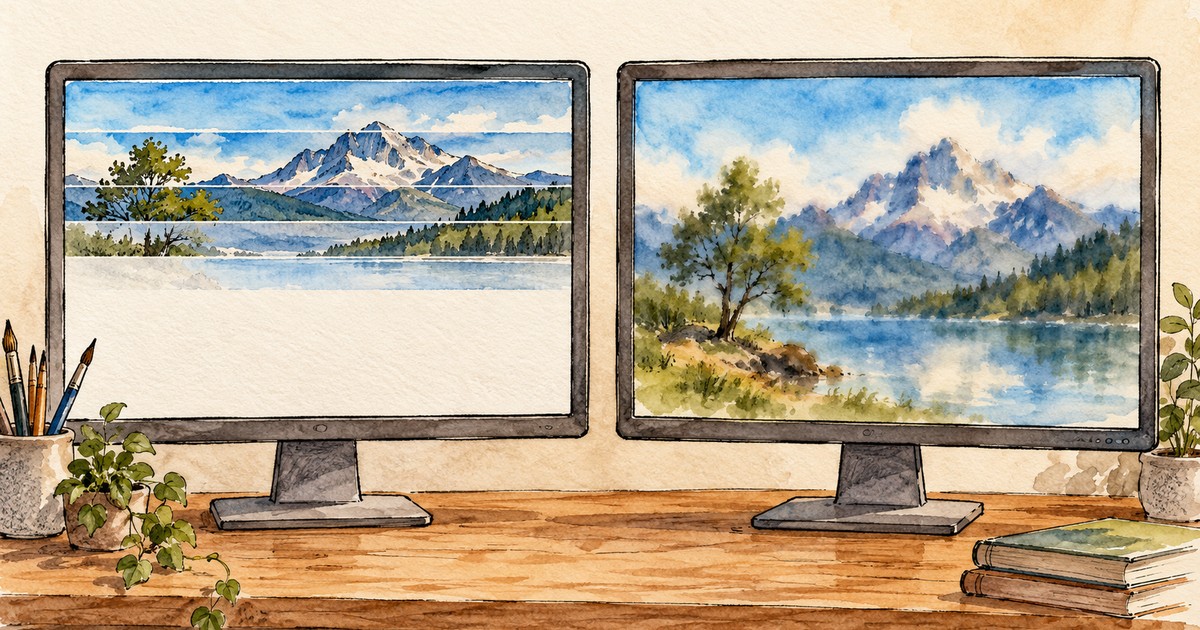
Co vidí návštěvník
Rozdíl mezi oběma způsoby je nejvíc patrný u velkých fotografií a na pomalejším mobilním připojení. Úvodní fotka, která se odkrývá po pruzích, působí jako nedokončená stránka. Rozmazaná, ale úplná fotka naopak dává návštěvníkovi hned představu, co na stránce je, a čekání na ostrý obraz snáší lépe.
Na rychlém připojení a u malých obrázků rozdíl skoro nepostřehnete. Miniatura o pár kilobajtech se načte dřív, než si stihnete všimnout, jakým způsobem se vykreslila. Volba způsobu ukládání proto hraje roli hlavně u velkých fotek v úvodní části stránky, u galerií a u produktových detailů.
Velikost souboru a výkon zařízení
Spousta lidí se obává, že progresivní soubor bude větší. Ve skutečnosti platí spíš opak. Progresivní kódování vychází až na výjimky nejmenších obrázků téměř vždy o něco úsporněji. Úspora to bývá skromná, v úhrnu za celý web se ale projeví.
Progresivní obrázek je naopak o něco náročnější na zpracování v prohlížeči, protože se obraz skládá v několika průchodech. Podle stejného zdroje jde o velmi malou zátěž, kterou by poznali jen majitelé výrazně slabých zařízení. Pro běžné telefony a počítače tento rozdíl nehraje roli.
Progresivní ukládání a nastavení kvality
Způsob ukládání a číslo kvality jsou dvě nezávislé volby. Kvalita určuje, kolik detailů komprese zachová, způsob ukládání jen to, v jakém pořadí se data k návštěvníkovi dostanou. Výsledná ostrá fotka vypadá u obou variant stejně.
Rozhodujete-li se o tom, jaká kvalita JPG pro web stačí, posuďte konečný obraz po úplném načtení. Nastavte kvalitu tak, aby ostrá fotka neměla viditelné kostičky a halo kolem hran, a teprve potom zapněte progresivní ukládání.
Za zmínku stojí i měření rychlosti. Nástroje Google, které hodnotí rychlost stránky, obvykle počítají s okamžikem, kdy je hlavní obrázek načtený celý. Progresivní zobrazení tak zlepšuje především dojem návštěvníka, na naměřené hodnotě se projeví hlavně menší velikost souboru.
Kdy dává smysl který způsob
Pro většinu fotografií na webu je progresivní JPG rozumnou výchozí volbou. Hodí se pro úvodní snímky, bannery, fotky v článcích i produktové galerie, tedy všude, kde má obrázek větší rozměry a návštěvník na něj čeká.
Základní JPG se hodí u velmi malých obrázků, například ikon a drobných náhledů, kde progresivní kódování nepřinese úsporu. Svou roli hraje i v situacích, kdy obrázek zpracovává jiný systém, například starší software pro tisk či některé interní aplikace. Pokud nevíte, jak s formátem naloží, ověřte si to předem.
Pozor na jednu věc. Způsob ukládání nenahrazuje správné nastavení kvality a rozměrů. Progresivní fotka o velikosti pěti megabajtů se zobrazí rychleji jen v rozmazané podobě, na ostrý výsledek si návštěvník počká stejně dlouho.
Jak poznat a nastavit progresivní JPG
Většina grafických programů nabízí volbu při exportu či ukládání pro web, obvykle pod názvem progresivní či progressive. V některých editorech je zapnutá automaticky, v jiných ji musíte zaškrtnout. Moderní kompresní knihovny navíc progresivní kódování často používají jako výchozí, takže ho fotka získá i při zmenšení v online nástroji.
Jestli je konkrétní obrázek progresivní, zjistíte v informacích o souboru v některých prohlížečích fotek, případně v nástrojích pro vývojáře. Jednodušší cestou je pozorování. Zapněte v prohlížeči simulaci pomalého připojení a sledujte, jak se fotka vykresluje. Pokud se objeví celá a postupně zaostřuje, je progresivní.
Před nahráním na web nezapomeňte ani na samotnou velikost souboru. Fotky pohodlně zmenšíte online, například když použijete kompresor JPG v rámci All-in-one SEO platformy TopRankerTools pro web přímo v prohlížeči. Po kompresi si výsledek prohlédněte a ověřte, že je obraz ostrý.
Malé zaškrtávací políčko s viditelným efektem
Rozdíl mezi základním a progresivním JPG návštěvník vědomě nevnímá, a přesto ovlivňuje jeho dojem ze stránky. Progresivní fotka mu ukáže obsah dřív, soubor bývá o něco menší a zátěž pro zařízení je zanedbatelná.
Při příští úpravě webu si proto otevřete nastavení exportu ve svém grafickém programu a progresivní ukládání zapněte jako výchozí. Velké fotky v úvodní části stránek pak nahrajte znovu a na mobilním připojení porovnejte, jak se nová verze vykresluje.